10 نکته برای افزایش عمر باتری گوشی های اندروید
تلفنهای اندرویدی امروزی دارای صفحه نمایش بزرگ و روشن و ویژگیهای سطح بالایی هستند که انرژی زیادی مصرف میکنند. در اینجا راه هایی برای برداشت حداکثر بازدهی از باتری خود آورده شده است. تعدادی از عوامل وجود دارد که باعث کاهش عمر باتری گوشی اندروید شما می شود.
بدنههای نازکتر، صفحهنمایش روشنتر، پردازندههای سریعتر، نرمافزارهای پسزمینه بیشتر و اتصالات اینترنتی سریعتر، همگی تاثیرات خود را بر باتریهای تلفن میگذارند، اما سازندگان باتریهای قدرتمندتری را نیز برای جبران این مشکل به کار میبرند. اکثر گوشی های پرچمدار جدید باتری تمام روز را ارائه می دهند.
باتری 5000 میلی آمپر ساعتی Google Pixel 7 Pro در آزمایشات ما کمتر از 11 ساعت کار کرد، در حالی که Samsung Galaxy S22 Ultra کمی بیش از 12 ساعت کار کرد. با این حال، راههایی وجود دارد که میتوانید از هر گوشی بهره بیشتری ببرید. تنظیمات منو بر اساس تلفنی که استفاده می کنید و نسخه سیستم عاملی که دارید متفاوت خواهد بود.
در این داستان، ما از Samsung Galaxy S20 FE با اندروید 11 استفاده کردیم. اما همه دستگاه های اندرویدی باید ویژگی های مشابهی داشته باشند. با در نظر گرفتن این هشدار، در اینجا چند راه برای بهبود عمر باتری گوشی اندرویدی شما وجود دارد.
1. حالت ذخیره انرژی را روشن کنید
فکر میکنید در شرایطی گیر کردهاید که نیاز دارید باتری تلفنتان بیشتر از حد معمول دوام بیاورد؟
تلفن خود را به حالت صرفه جویی در مصرف انرژی تغییر دهید، که به طور خودکار عملکردهایی را که ممکن است عمر باتری را کاهش دهند کاهش می دهد. در دستگاه سامسونگ خود، در منو تنظیمات(Settings) > باتری و مراقبت از دستگاه (Battery and device care) را باز کردیم، سپس روی ورودی باتری ضربه زدیم. در زیر نمودار مصرف باتری، حالت صرفهجویی در مصرف انرژی را فعال کردهایم تا فوراً شبکه، همگامسازی و سرویسهای مکان را محدود کرده و نرخ بروزرسانی صفحه را کاهش دهیم.
با ضربه زدن روی حالت صرفهجویی در مصرف انرژی، میتوانیم با خاموش کردن نمایشگر همیشه روشن، محدود کردن سرعت پردازنده به ۷۰ درصد یا کاهش ۱۰ درصد روشنایی به منظور صرفهجویی در مصرف باتری، این ویژگی را بیشتر سفارشی کنیم. همچنین در منوی تنظیمات سریع گزینه Power Saving وجود دارد.
برای حداکثر صرفه جویی در مصرف انرژی، گزینه Limit apps and home screen فقط برنامه های انتخاب شده را فعال می کند و وقتی حالت صرفه جویی در انرژی روشن است، تمام فعالیت های پس زمینه را محدود می کند.
برای نسخههای قدیمیتر اندروید، ممکن است چندین حالت پیشتنظیمی برای صرفهجویی در مصرف انرژی به شما ارائه شود که هر کدام تعادل متفاوتی بین عملکرد و عمر باتری دارند.
اگر از Google Pixel استفاده میکنید، میتوانید محدودیتهای باتری مشابهی را در تنظیمات(Settings) > باتری(Battery) > بهینهسازی باتری(Battery Saver) تنظیم کنید. همچنین گزینههایی برای برنامهریزی زمان روشن شدن بهینهسازی باتری و فعال کردن Extreme Battery Saver برای افزایش عمر باتری وجود دارد.
2. روشنایی صفحه را تنظیم کنید
صفحه نمایش گوشی های هوشمند بزرگ و روشن هستند. احتمالاً نیازی ندارید که دستگاه خود را روی روشنترین تنظیمات روشن کنید. به تنظیمات صفحه نمایش خود بروید و روشنایی صفحه را کم کنید. همچنین می توانید صفحه کشویی را باز کنید و روشنایی را از آنجا کنترل کنید. در حالی که در آن هستید، روشنایی خودکار را غیرفعال کنید.
این ویژگی بر اساس نیازهای درک شده شما تنظیم می شود، اما همچنین می تواند روشنایی صفحه نمایش شما را بالاتر از آنچه لازم است افزایش دهد. سوئیچ کنار روشنایی تطبیقی را خاموش کنید این باعث می شود چشمان شما (و باتری) از شما تشکر کنند.
3. صفحه قفل خود را مدیریت کنید
Always on Display ممکن است یک ویژگی کاملاً جدید برای کاربران آیفون باشد، اما مدت زیادی است که در دستگاه های اندرویدی در دسترس بوده است. این اجازه می دهد تا زمانی که نمایشگر خاموش است، اطلاعات اولیه مانند زمان و تاریخ روی صفحه قابل مشاهده باشد. این ویژگی برای استفاده کمتر از انرژی ممکن است، اما میتوانید محدودیتهایی را برای مصرف هر مقدار برق تعیین کنید.
اگر یک دستگاه Samsung Galaxy دارید، به تنظیمات(Settings) > صفحه قفل (Lock screen) بروید و سوئیچ کنار Always on Display را غیرفعال کنید. همچنین میتوانید روی Always on Display ضربه بزنید تا آن را طوری تنظیم کنید که فقط زمانی نمایش داده شود که روی صفحه ضربه زده میشود یا فقط در زمانهای خاصی اگر نمیخواهید این ویژگی را به طور کامل از دست بدهید.
اکثر تلفنهای Pixel به شما امکان را میدهند شما می توانید در قسمت تنظیمات صفحه نمایش(Display) > صفحه قفل(Lock screen) > زمان و اطلاعات همیشه نشان داده شود(Always show time and info)، تغییراتی ایجاد کنید.
4. زمانی را تنظیم کنید که زمان نمایش شما تمام شود
هرچه صفحه نمایش گوشی شما بیشتر روشن بماند، عمر باتری بیشتری مصرف می کنید. میتوانید با تنظیم کردن صفحه برای خاموش شدن زودتر از حالت عادی، با این مشکل مقابله کنید. اگر تمایل دارید تلفن قفل نشده خود را روی میز رها کنید، این ویژگی قابل تغییر است. در هر دو گوشی گلکسی و پیکسل، میتوانید در قسمت تنظیمات(Settings) > نمایشگر(Display) > وقفه زمانی صفحه(Screen timeout) را باز کنید و سپس از بین تعدادی گزینه از 15 ثانیه تا 10 دقیقه انتخاب کنید.
5. Location and Wireless Services را خاموش کنید
حتی در حالت بیکار، انواع سیگنالهایی از تلفن شما ارسال میشود که در نهایت میتواند باتری گوشی شما را خالی کند (حتی اگر در هر لحظه این اتفاق بیفتد). اگر حداکثر توانی را که میتوانید دریافت کنید میخواهید، چند سرویس پشتیبان وجود دارد که اگر نمیخواهید به حالت صرفهجویی کامل انرژی بروید، میتوانید آنها را خاموش کنید. Wi-Fi، بلوتوث و داده تلفن همراه با هر پینگ جدیدی که دریافت میکنید، عمر باتری را مصرف میکنند.
یک راه آسان برای صرفه جویی در مصرف باتری این است که وارد گوشی خود شوید و بر روی دکمه حالت پرواز(Airplain mode) ضربه بزنید. با این کار فوراً گوشی شما را از همه این سرویس ها جدا می کند و مقداری انرژی ذخیره می کند. سرویسهای مکان به شما این امکان را میدهند با Google Maps پیمایش کنید، اما همه آن پینگهای GPS که در پسزمینه اتفاق میافتند میتوانند به سرعت باتری را از بین ببرند. میتوانید سرویسهای مکان را به طور کامل از قسمت تنظیمات(Settings) > موقعیت مکانی(location) خاموش کنید تا Google شما را ردیابی نکند.
با این حال، این کار باعث می شود تعدادی از برنامه ها به درستی کار نکنند. درعوض، میتوانید مجوزهای برنامه را انتخاب کنید تا دسترسی به برنامههای خاصی را که ممکن است برای پینگ کردن تلفن شما بسیار مضر باشند، لغو کنید. حتی در حالت بیکار، انواع سیگنالهایی از تلفن شما ارسال میشود که در نهایت میتواند باتری گوشی شما را خالی کند (حتی اگر در هر لحظه این اتفاق بیفتد).
اگر حداکثر توانی را که میتوانید دریافت کنید میخواهید، چند سرویس پشتیبان وجود دارد که اگر نمیخواهید به حالت صرفهجویی کامل انرژی بروید، میتوانید آنها را خاموش کنید.
Wi-Fi، بلوتوث و داده تلفن همراه با هر پینگ جدیدی که دریافت میکنید، عمر باتری را مصرف میکنند. یک راه آسان برای صرفه جویی در مصرف باتری این است که وارد گوشی خود شوید و روی دکمه حالت پرواز (Airplain mode) ضربه بزنید. با این کار فوراً تلفن شما را از همه این سرویس ها جدا می کند و مقداری انرژی ذخیره می کند.
6. Background App Refresh and Updates را خاموش کنید
برنامهها حتی زمانی که از آنها استفاده نمیکنید همچنان در پسزمینه اجرا میشوند. این البته به مرور زمان انرژی و عمر باتری را از بین می برد. میتوانید برنامههای بدون استفاده را در قسمت تنظیمات باتری(Battery) دستگاه سامسونگ خود به حالت Sleep قرار دهید. محدودیتهای استفاده در پسزمینه(Background usage limits) را انتخاب کنید و برنامههای استفاده نشده را در حالت خواب قرار دهید (Put unused apps to sleep) تا از هدر رفتن عمر باتری برنامهها جلوگیری شود.
میتوانید یک قدم فراتر بروید و بهطور دستی به تلفن خود بگویید که برخی از برنامهها را به حالت Sleep قرار دهد. Sleeping apps یا Deep sleeping apps را انتخاب کنید، سپس روی نماد مثبت (+) ضربه بزنید و برنامه خود را به لیست اضافه کنید. به خاطر داشته باشید که برنامههای خواب فقط هر از گاهی بهروزرسانیها را دریافت میکنند و برنامههای خواب عمیق تا زمانی که در حال استفاده نباشند، کار نمیکنند، بنابراین ممکن است بهروزرسانیها به تأخیر بیفتند.
این ایده خوبی است که به طور دوره ای برنامه هایی را که باتری شما را خالی می کنند بررسی کنید. به Battery and device care > Battery > View details بروید، سپس تصمیم بگیرید که کدام برنامهها باید اجازه داشته باشند در پسزمینه اجرا شوند و چه برنامههایی باید در صورت عدم استفاده خاموش شوند. در تلفنهای Google Pixel، Battery > Adaptive preferences را باز کنید و Adaptive Battery را روشن کنید تا برنامههایی که زیاد استفاده نمیکنید کمتر در پسزمینه کار کنند.
همچنین میتوانید برنامههای جداگانه را از Apps > See all apps > Battery کنترل کنید، سپس مطمئن شوید که برنامه روی Optimized تنظیم شده است.
7. گوش دادن فعال را غیرفعال کنید
اگر دستیار صوتی خود را با کلمه بیدار فعال کنید، دستگاه شما برای آن کلمه در حالت هشدار قرار می گیرد و در مدت زمان انتظار از عمر باتری استفاده می کند. چه دستیار گوگل باشد و چه بیکسبی( Bixby) سامسونگ، میتوانید این ویژگی را خاموش کنید و کمی در مصرف آن صرفهجویی کنید. بسیاری از گوشی های اندرویدی دارای Assistant در سیستم عامل هستند، بنابراین دکمه هوم را نگه دارید تا این ویژگی فراخوانی شود و روی نماد صندوق ورودی ضربه بزنید. در غیر این صورت، برنامه را باز کنید. روی تصویر نمایه خود ضربه بزنید و Hey Google & Voice Match را باز کنید، سپس Hey Google را در صورت روشن بودن غیرفعال کنید. اگر دائماً با Bixby با مشکل مواجه می شوید، همه چیز را خاموش کنید.
8. گوشی خود را خنگ کنید
گوشیهای هوشمند مدرن مانند ابررایانههای کوچکی هستند که در دستان شما جای میگیرند، اما اگر فقط در حال جستجو در وب هستید، واقعاً نیازی به کارکردن پردازنده با تمام سرعت ندارید. قابلیتی به نام پردازش پیشرفته به شما امکان می دهد تصمیم بگیرید که آیا می خواهید پردازش داده ها سریعتر باشد یا عمر باتری طولانی تر.
برای تغییر این تنظیم در دستگاه سامسونگ، به باتری و مراقبت از دستگاه (Battery and device care)> باتری(Battery ) > تنظیمات باتری بیشتر(More battery settings) بروید و مطمئن شوید که پردازش پیشرفته (Enhanced processing)غیرفعال است. یکی دیگر از مواردی که باید کنترل آن را در دست بگیرید، نرخ تازه سازی صفحه نمایش شما است.
بالا بردن این مقدار میتواند به نرمتر شدن انیمیشنها در صفحه کمک کند، اما این کار ضروری نیست و باتری بیشتری نسبت به حالت عادی مصرف میکند. تنظیمات نمایشگر (Display) را باز کنید و نرمی حرکت (Motion smoothness)را بیابید، سپس مطمئن شوید که به جای 120 هرتز یا بالاتر، روی نرخ تازهسازی صفحه نمایش استاندارد 60 هرتز تنظیم شدهاید.
9. فرآیند را خودکار کنید
اگر به نظر می رسد مدیریت دستی آن خیلی زیاد است، همیشه می توانید چند عملکرد خودکار را برای کمک به باتری خود تنظیم کنید. مراقبت از باتری و دستگاه (Battery and device care)> باتری(Battery) > تنظیمات بیشتر باتری(More battery settings) را باز کنید و باتری تطبیقی(Adaptive battery) را روشن کنید. این به تلفن شما اجازه می دهد تا عادت های شارژ شما را یاد بگیرد تا از عمر باتری تا شارژ بعدی صرفه جویی کند.
همچنین می توانید از Google Assistant استفاده کنید و تنظیمات گوشی را به روال های قابل برنامه ریزی تبدیل کنید. Google Assistant را باز کنید، روی نماد نمایه خود ضربه بزنید و Routines را برای ایجاد دستورات جدید انتخاب کنید. یک روال را انتخاب کنید (یا روی + ضربه بزنید تا یک روال جدید ایجاد کنید) سپس روی Add action ضربه بزنید. در حالی که بسیاری از اقدامات از پیش تعیین شده وجود دارد، برای اهداف ما، سعی کنید اقدامات خود را در پایین لیست اضافه کنید.
برای مثال، میتوانید آن را طوری تنظیم کنید که وقتی به Google میگویید خانه را ترک میکنید، تلفن از شما میخواهد حالت صرفهجویی در مصرف انرژی را روشن کنید یا وقتی در خانه هستید، حالت هواپیما را روشن کنید. اساساً، اگر دستوری است که میتوانید به دستیار Google بدهید، میتوانید آن را به یک روال تبدیل کنید.
10. یک باتری یا کیس قابل حمل بخرید
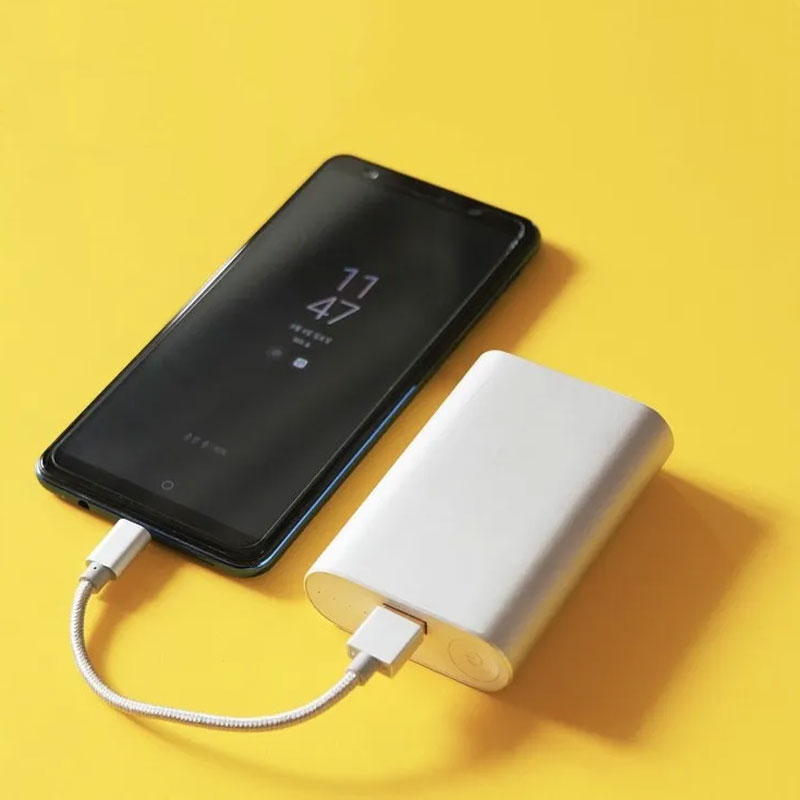
اگر عمر باتری بیشتری می خواهید اما نمی خواهید کاری متفاوت انجام دهید، خوب است. میتوانید با استفاده از پاوربانکی که با هر تلفن و تعدادی دستگاه دیگر کار میکند، از بیرون کمک بگیرید. همچنین می توانید یک جعبه باتری متناسب با گوشی خاص خود پیدا کنید. فقط به یاد داشته باشید که قبل از اینکه از در بیرون بروید آنها را شارژ نگه دارید.
آموزش ترفند و راهکارهای جذاب را می توانید در قسمت وبلاگ سایت نیو پی 30 بررسی کنید













نظرات کاربران