حل مشکل نصب ویندوز روی پردازنده های نسل 11 و 12 اینتل
شاید برای شما هم پیش آمده باشد که در هنگام نصب ویندوز روی لپ تاپ های جدید با پردازنده نسل ۱۱ و 12 اینتل ، هارد دیسک یا درایو SSD شما شناسایی نمیشود. در این زمان ممکن است تصور کنید که هارد متصل نشده یا دچار اشکال سخت افزاری است. اگر کمی دقت کنید و به بایوس مراجعه نمایید میتوانید برسی کنید که آیا هارد شناسایی شده یا خیر. اگر شناسایی نشده باشد خود مشکلی جداگانه است و ارتباطی با این راهنما ندارد، در مقابل اگر شناسایی شده ولی در مراحل نصب شناسایی نشود با استفاده از روش زیر میتوانید این مشکل را برطرف نمایید.
ابتدا سیستم خود را با استفاده از فلش یا سی دی ویندوز بوت نمایید.
سپس بعد از نمایش صفحه زیر طبق پیغام اعلام شده یکی از کلید های صفحه کلید را بزنید تا فرآیند بوت کردن از روی دیسک ویندوز صورت پذیرد.
سپس، فرآیند راه اندازی ویندوز 11 شروع می شود. ابتدا از شما می پرسد که می خواهید از چه زبانی، فرمت زمان و واحد پول و تنظیمات ورودی صفحه کلید استفاده کنید. آنچه را که ترجیح می دهید انتخاب کنید و Next را فشار دهید.
برای شروع تنظیمات ویندوز 11، دکمه Install now را فشار دهید.
پس از چند ثانیه، ویندوز 11 از شما می خواهد که کلید محصول را وارد کنید. با این حال، از آنجایی که ویندوز 11 به عنوان یک ارتقاء رایگان از ویندوز 11 ارائه می شود، می توانید از هر کلید محصول ویندوز 11 استفاده کنید. اگر یکی دارید، آن را تایپ کرده و Next را فشار دهید.
اگر ویندوز 11 را مجدداً نصب میکنید، یا اگر قبلاً نسخهای از ویندوز 10 را روی این رایانه شخصی نصب کردهاید، روی «کلید محصول ندارم» کلیک یا ضربه بزنید. بعد از اتمام نصب سیستم عامل ویندوز 11 شما به طور خودکار فعال می شود. البته شما میتوانید با استفاده از نرم افزار های موجود مخصوص کرک ویندوز بعد از نصب آن را اکتیو نمایید.
در مرحله بعدی، تنظیمات ویندوز از شما میخواهد که نسخهای از ویندوز 11 را که میخواهید نصب کنید، انتخاب کنید. موردی را که می خواهید انتخاب کنید و Next را فشار دهید.
اکنون، مایکروسافت «اعلامیههای کاربردی و شرایط مجوز» را برای ویندوز 11 به شما ارائه میکند. آنچه شرکت برای گفتن دارد را بخوانید و اگر میخواهید به نصب ویندوز 11 ادامه دهید، کادر پایین پنجره را علامت بزنید تا شرایط را بپذیرید. و Next را فشار دهید.
در مرحله بعد، مرحله ای فرا می رسد که در آن باید نحوه نصب ویندوز 11 را انتخاب کنید: به عنوان ارتقا یا نصب سفارشی. اگر از قبل ویندوز 10 را روی رایانه شخصی خود نصب کرده اید و می خواهید فایل ها، تنظیمات و برنامه های خود را حفظ کنید، Upgrade را انتخاب کنید. در غیر این صورت، برای نصب تمیز ویندوز 11 از ابتدا، “Custom: Install Windows only (Advanced)” را انتخاب کنید.
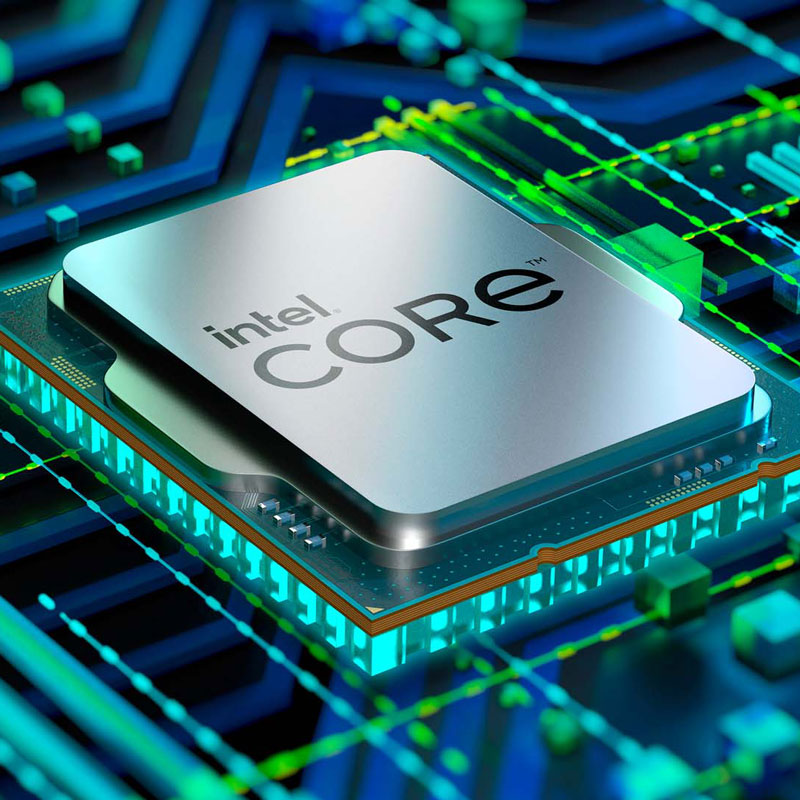
نسل یازدهم و دوازدهم پردازنده های اینتل (Intel Tiger Lake) از فناوری Intel Volume Management Device بهره میبرند.
در طول مراحل نصب ویندوز 10 و 11 (انواع نسخه) میبایست درایور IRST را دانلود کنید تا درایو های HDD یا SSD شما شناسایی شوند.
ابتدا درایور
Intel Rapid Storage Technology را بسته به نسخه ی ویندوزتان
از اینجا یا
اینجا دانلود کنید.
حالا که درایور را دانلود نمودید فایل آن را از حالت فشرده خارج نمایید و محتویات آن را به فلش انتقال دهید.
بعد از انجام مراحلی که گفته شد مراحل نصب ویندوز را انجام می دهید تا به مرحله شناخت هارد می رسید ، مشاهده می کنید که هیچ درایوی شناخته نشده است.
در اینجا بر روی گزینه Load driver کلیک نمایید.
سپس فولدردرایورIRST را درون فلش انتخاب می کنیم.
پس از نصب درایور IRST ، مشاهده می کنید که هارد شناسایی شده است.
سپس ادامه مراحل نصب ویندوز را ادامه می دهید…
اخبار تکنولوژی را می توانید در قسمت وبلاگ سایت نیو پی 30 بررسی کنید











نظرات کاربران